Macで「神アプリ」と話題のAI音声入力ソフト「Superwhisper(スーパーウィスパー)」のWindows版がついにリリースされました!
実際にインストールして使ってみましたが、結論から言うと「Windowsの音声入力革命」と言えるレベルの快適さです。
ただ、現在はまだベータ版ということもあり、初期設定のままだと「日本語が打てない」「挙動がおかしい」という落とし穴がいくつかあります。
この記事では、インストール手順から、最初に必ずやっておくべき設定、そして快適に使うためのコツを徹底解説します。
ダウンロードから起動までの手順
まずはソフトを入れるところからスタートです。
手順①:公式サイトからダウンロード
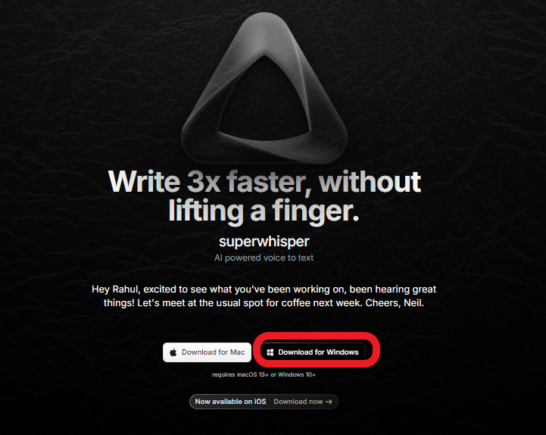
Superwhisperの公式サイトにアクセスし、メールアドレスを入力。Windows版のインストーラー(.exeファイル)をダウンロードします。
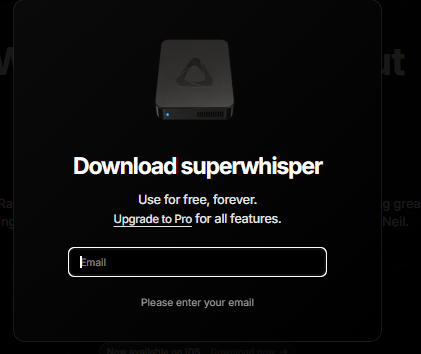
※現在はベータ版/アーリーアクセス版として配布されています。
手順②:インストールとマイクの許可
ダウンロードしたファイルを実行してインストールします。
【重要】 初回起動時、Windowsから「マイクへのアクセス」を求められたら必ず「許可」してください。これをブロックすると音声認識が動きません。
もし許可画面が出なかった場合は、Windowsの設定から確認しましょう。
設定 > プライバシーとセキュリティ > マイク > アプリにマイクへのアクセスを許可するをオン
手順③:起動確認
インストールが終わると、タスクトレイ(画面右下の時刻のあたり)にSuperwhisperのアイコンが表示されます。

これで準備完了です!
ここをクリックするとSuperwhisperの設定項目が表示されます。
Settings..から設定していきましょう。
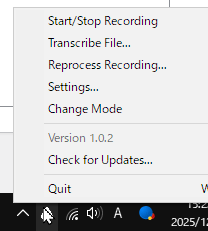
【最重要】日本語入力ができない時の対処法
インストール直後、多くの人が直面するトラブルがこれです。
「日本語で喋っているのに、英語や謎の文字列になる……」
原因は、言語設定の「見間違い」です。
設定の変更方法
- Superwhisperの設定画面を開きます(トレイアイコンを右クリック > Settings)。
- 左メニューの Configuration をクリック。
- Language の項目を見てください。
- 初期設定が Javanese(ジャワ語) になっていませんか?
- ここをクリックして Japanese(日本語) に変更します。
スペルが非常に似ているため、間違ったままになっているケースが多発しています。ここを直すだけで、爆速で正確な日本語入力ができるようになります。
最初にしておくべき「快適設定」3選
デフォルトの設定は少しクセがあります。以下の3つを調整すると、使い勝手が劇的に向上します。
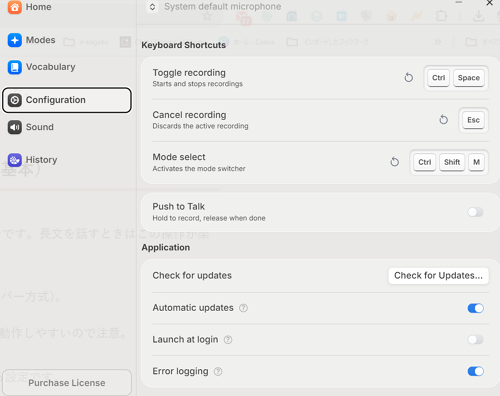
① 誤操作防止:ショートカットの重複を解除
Settingsを呼び出して、Configurationから
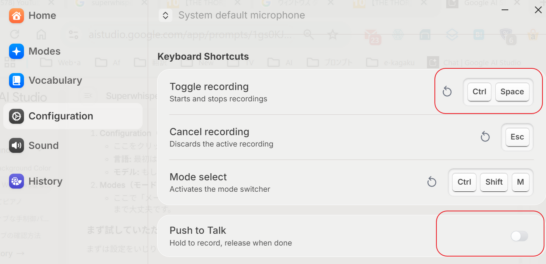
初期設定では、以下の2つの動作に同じキー(Ctrl + Space)が割り当てられています。
- Toggle recording: 1回押して開始/もう1回押して停止
- Push to Talk: 押している間だけ録音
このままだと「短く押したのに録音が止まらない!」という誤動作の原因になります。長文を入力したい場合は、Push to Talk のスイッチをOFF にしておくのがおすすめです。
② 画面スッキリ:Mini WindowをOFFに
設定の Advanced settings 内にある Mini Recording window は OFF のままがおすすめです。
ここをONにすると、入力完了後に黒い確認ウィンドウ(Result Window)が画面に残ってしまい、作業の邪魔になることがあります。通常モード(OFF)なら、入力後はスッと消えてくれます。
Advanced settingsの場所
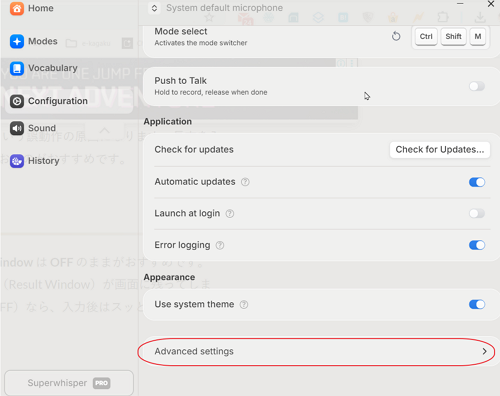
↓
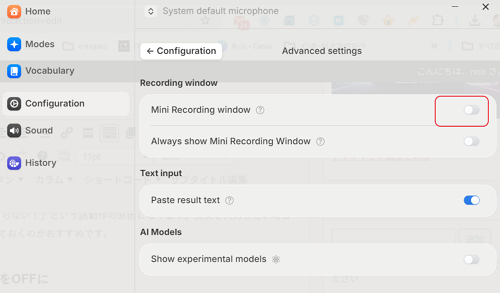
③ 自動入力をONに
同じく Advanced settings の Paste result text が ON になっているか確認しましょう。これがOFFだと、文字起こしだけされて画面に入力されない状態になります。
一度使ったら戻れない!実際の使用感
設定が完了したので、実際に使ってみました。
この「入力フロー」を一度体験してしまうと、もうキーボード入力には戻れないほど快適です。
爆速入力の流れ
- 入力したい場所(メモ帳やSlackなど)で
Ctrl+Spaceをポンと押す。 - 喋る(「〇〇さん、お疲れ様です。昨日の件ですが……」)。
- もう一度
Ctrl+Spaceを押して確定。
たったこれだけです。
確定した瞬間に、AIが整えた完璧な日本語が画面にダーッと入力されます。
「えーっと」のような余計な言葉は削除され、句読点も完璧に入ります。キーボードで打つよりも圧倒的に速く、思考がそのまま画面に文字として現れる感覚。(※プリセットでSuper使用時)
このスピード感を味わうと、手動でのタイピングがまどろっこしく感じるほどです。
無料版と有料版(Pro)の違い・料金
「こんなに便利なら、高いんじゃないの?」と気になる料金についても解説します。
Superwhisperには無料版と有料版(Pro)があり、結論から言うと「AIによる文章整形(Superモード)」を使いたいならPro版が必要になります。
無料版(Free)でできること
- Voice to text(単純な文字起こし): 時間無制限で使えます。
- Standardモデル: PC内部で処理する軽量なAIモデルが使えます。
- ※「喋った言葉をそのまま文字にする」だけで良ければ、無料版でも十分優秀です。
有料版(Pro)でできること
料金:月額 約$8.5(約1,300円前後) / 年額プランあり
- ✨ Superモード: GPT-4などの最新AIが、文脈を読んでメール形式にしたり、要約したりしてくれます。
- Ultraモデル: 認識精度がさらに高いモデルが使えます。
- 複数言語対応: 100以上の言語に対応します。
インストール直後は「トライアル期間」としてPro機能が開放されていることがありますが、期間終了後は無料版の機能(Voice to text)に戻るとおもいます。
まずは無料で使い心地を試して、「AIによる修正機能が手放せない!」と思ったらProへのアップグレードを検討するのがおすすめです。
しばらく使ってみた使いこなしのコツと注意点
クリップボードが「上書き」される仕様に注意!
Superwhisperは「AIが作った文字をコピー → 自動で貼り付け」という動作を高速で行っています。
そのため、何かをコピー(URLやスクショ画像など)した状態で音声入力をすると、コピーしていたものが消えてしまいます。
【手順】
- × スクショを撮ってから、説明文を音声入力する
- ○ 説明文を音声入力してから、スクショを撮って貼る
もし順番を間違えてコピーが消えてしまった時は、Windowsの履歴機能(Windowsキー + V)を使えば復元できるので覚えておきましょう。
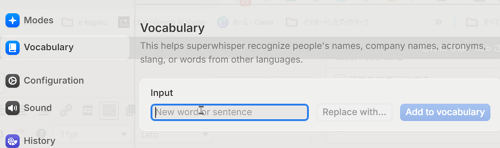
固有名詞は「Vocabulary」へ
自分の名前や社名が一発で変換できない時は、左メニューの Vocabulary に登録しましょう。Description(説明)に読み方を書いておけば、AIが優先的に認識してくれます。
【保存版】設定項目の日本語訳と解説
ここまで設定すれば、基本的な使い方はバッチリです!
ただ、Superwhisperの設定画面はまだ全て英語なので、「このスイッチは何?」「間違って押しちゃいそうで怖い」と迷うことがあるかもしれません。
最後に、主な設定項目の日本語訳と機能をまとめておきました。
困った時の辞書代わりに使ってください。
🏠 Home / Shortcuts(ショートカット・基本)
- Toggle recording(録音切り替え)
1回押して録音開始、もう1回押して終了するスイッチです。長文を話すときはこの操作が楽です。 - Push to Talk(プッシュ・トゥ・トーク)
ON: キーを押している間だけ録音します(トランシーバー方式)。
OFF: 無効にします。
※初期設定だとToggleと同じキーが設定されており誤動作しやすいので注意。 - Launch at login(ログイン時に起動)
PCを起動したときに自動でSuperwhisperを立ち上げる設定です。
⚙️ Configuration(構成・精度)
一番重要な設定画面です。
- Preset(プリセット)
✨ Super: AI(GPT-4など)が文脈を読んで、メール形式に整えたり「えーっと」を削除したりしてくれるモード。
🎙️ Voice to text: 喋った言葉をそのまま文字にするモード。AIの勝手な修正が不要な場合はこちら。 - Language(言語)
必須: ここを Japanese に設定します。(Javaneseと間違えないように!) - Model(AIモデル)
Ultra: 最高精度ですが、PCへの負荷が高いです。
Standard / Base: 精度は少し落ちますが、動作が軽く速いです。PCが重い場合はこちらへ。
🔊 Sound(サウンド)
- Enable sound effects(効果音を有効化)
録音開始・終了時に「ポンッ」と音を鳴らすかどうかの設定。画面を見ずに判断できるのでONがおすすめ。 - Use enhanced audio engine(拡張オーディオエンジン)
実験的な録音機能です。基本は OFF で大丈夫です。マイクの調子が悪い時だけ試してみてください。
🛠️ Advanced settings(詳細設定)
設定画面の一番下にある項目です。
- Mini Recording window(ミニ録音ウィンドウ)
ON: 録音中の画面を小さくします。
OFF: 通常のパネルを表示します。
※ここをOFFにしておくと、入力完了後の黒い確認ウィンドウが出にくくなるので推奨です。 - Paste result text(結果テキストを貼り付け)
ON: 文字起こし完了後、自動でCtrl+Vをして文字を入力します。
推奨: 基本は ON のままでOKです。 - Show experimental models(実験的モデルを表示)
開発中のモデルを表示するかどうか。動作が不安定になる可能性があるので、基本は OFF 推奨です。
まとめ
Windows版Superwhisperは、設定さえ正しく行えば、仕事の効率が劇的に上がる「神ツール」です。
- Languageを Japanese にする
- Push to Talk をOFFにする(長文派の人)
- 文字入力 → コピペ の順番を守る
この3つを押さえて、快適な音声入力ライフをスタートさせてください!