
こんにちは。
前回の記事でSuperwhisperを紹介したんですが、あれから1週間もしないうちに無料版の制限にひっかかってしまいました。
最初は「これでキーボード卒業!」って興奮してたのに、Voice to textの時間制限がキツくて、気づいたらPro版(月額$8.5〜)を検討し始めてる自分に気づくんですよね。
料金気にせずガンガン使いたいのに、制限かかるとモヤモヤするし、何よりSuperモードのGPT-4整形を味わっちゃうと、ただのテキスト変換じゃ物足りなくなっちゃう。
AIがサポートするVoice to textを使うと、高精度で言いたいことを一発変換してくれます。修正が不要なのは本当便利ですよね。そんなわけで急に使えなくなるとそれはそれですごく不便さを味わっていました。
そんなタイミングで、ネットでAmicalの話題を見かけてピンと来ました。オープンソースで無料、しかも最近Windows版が出て、クラウドもローカルもどっちも無料で高精度だって。
Superwhisperの代替を探してたところにぴったりで、さっそくダウンロードしてみました。
結果から言うと、第6世代i7とGTX 1070のwin10 PCでも爆速で動いてくれて、今のところ「これで十分じゃん」って感じです。 今回は、ダウンロードから設定のつまずき、ポイント解説、使用感までをサクッとまとめます。Windowsユーザーで無料オフライン音声入力を探してる人、参考にどうぞ。
Amicalって何?Superwhisperとの違いを簡単に
Amicalは、WhisperベースのAIディクテーションアプリ。ハンズフリーで話した内容をテキスト化して、自動整形までしてくれるやつです。
Superwhisperみたいにクラウド連携できるけど、最大の違いは完全無料でローカル(オフライン)完結できる点。Superwhisperの無料版は時間制限あるし、ProのGPT-4整形は課金必須だけど、AmicalはローカルWhisperで似た精度出せて、永久無料。 オープンソース(GitHub公開)だから、将来的に有料化の心配も少ない。プライバシー重視の人には最高で、データが外に出ないのも安心です。
ただ、クラウド版(Amical Cloud)は今サーバー不安定でログインしづらい(503エラー多発)。なので、この記事ではローカル版中心に書きます。
ダウンロード方法:GitHubから簡単だけど、Windowsのセキュリティで2回確認が出るよ
AmicalのWindows版は公式サイト([https://amical.ai/)からもリンクされていますが、一番確実なのはGitHubのリリースページから直接ダウンロードすることです。 今(2026年1月時点)の最新版は v0.1.13 です。
- ブラウザでこのURLを開く (https://github.com/amicalhq/amical/releases/tag/v0.1.13)
- ページを少し下にスクロールして「Assets」の三角マークをクリックして展開 → Amical-0.1.13.Setup.exe(約351MB)を見つけてクリックしてダウンロード
- ダウンロードが終わったら、保存したフォルダ(通常は「ダウンロード」)でAmical-0.1.13.Setup.exeをダブルクリック
ここから特にPC初心者向け: Windowsのセキュリティが2回ほど「本当にいいの?」と聞いてきます。ダウンロード慣れしていないと焦ると思いますが、AmicalはGitHubでソースコードが全部公開されているオープンソースアプリなので、安心して進めて大丈夫です。
Microsoft Defender SmartScreen の警告(青い画面)
ダウンロード直後の.exeを実行すると、こんな青い画面が出ます。
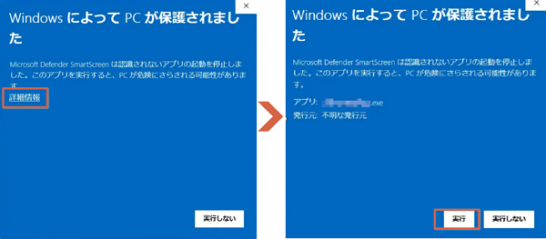
- 左側:発行元が「不明な発行元」と表示されていて、「実行しない」ボタンが目立つ
- 右側:同じく「不明な発行元」だけど、下の方に「詳細情報」というリンクがある
ここでやるべきこと「詳細情報」をクリック → 右側のように展開される → 一番下に「実行」ボタンが出てくるので、それをクリック
これで「このアプリは信頼できないけど、本当に実行する?」という最終確認をクリアできます。
※ユーザーアカウント制御(UAC)の確認(黄色い画面)
SmartScreenを通過すると、次に
「このアプリがPCに変更を加えることを許可しますか?」 発行元:不明(またはAmical開発者名) プログラム名:Amical Setup
ここはシンプルに「はい」を押せばOKです。 Windowsの標準的なセキュリティ機能なので、信頼できるソース(公式GitHub)のアプリなら毎回出てきます。
「はい」を押すとインストールウィザードが普通に始まります。 「次へ」連打で進めて、インストール完了!
初回起動時にWhisperモデルのダウンロードが始まります。 最初は軽いモデル(Tinyなど)が自動で入りますが、後で設定からWhisper Large v3 Turboに変えると精度が劇的に上がります(僕の1070でも爆速でした)。
これでインストール完了! 次は設定の流れに移りますが、初心者でもここまでクリアできれば、あとはサクサク進みますよ。
設定の流れ:基本はサクサクだけど、沼ポイントもあった(解説付き)
インストール後、初回ウィザードが始まります。ここで「興味のある機能」をチェックする画面が出るので、簡単に解説します。
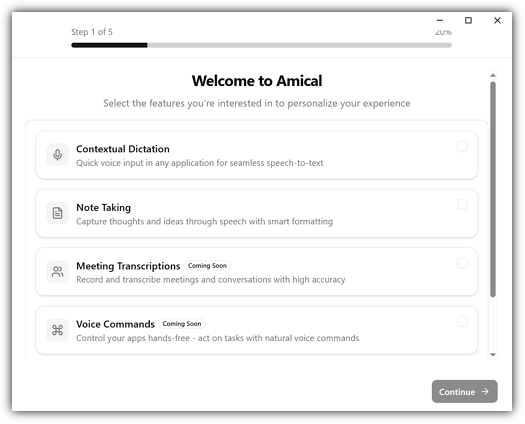
- Contextual Dictation 任意のアプリ(Word、ブラウザ、メモ帳など)でグローバルショートカット押すだけで即音声入力開始。開いてるアプリのコンテキストを自動認識してフォーマット調整してくれる核心機能(例: Gmailなら丁寧語、Slackならカジュアル)。これがメイン用途なら絶対チェック推奨!
- Note Taking Amicalアプリ内で直接音声メモを取って、AIが自動で箇条書き・見出し・要約に整形。アイデア出しや日記に便利。タイピング代替として併用しやすいのでおすすめ。
- Meeting Transcriptions 会議録音&リアルタイム文字起こし+要約(Coming Soon)。今は未実装だけど、チェックしておくと将来アップデート時に通知来るかも。
- Voice Commands 音声でアプリ操作(「太字に」「送信」など)。これもComing Soon。ハンズフリーに興味ある人はチェック。
僕の場合は Contextual Dictation と Note Taking をチェックして進みました。
これでマイク権限許可 → 設定画面へ。
- 言語設定 DictationタブでAuto detect languageをオフ → **Japanese**を選択。これで日本語優先に。
- モデル選択 最初はTiny(140MB)が自動DLされるけど、聞き取り間違い多すぎて使えないレベル。 AI ModelsタブからWhisper Large v3 Turbo(1.5GB)をDLして切り替え。 古いGTX 1070で心配したけど、VRAM8GBで余裕ロード。体感めちゃくちゃ早くて、遅延ほぼなし。Tinyの誤変換が激減しました。
- ショートカット デフォルトのCtrl + Win + SpaceはIMEと競合して効かない。 ShortcutsタブでHands-free modeをCtrl + Alt + Spaceに変更。Push to talk(Ctrl + Win押してる間だけ入力)も便利だけど、Hands-freeの方が長文向き。
- Formatting (Alpha) ここでかなり沼った…。トグルオンにしようとしたら「Please sync AI models first」みたいなメッセージが出て、同期試してもLoading…のまま進まない。 Alpha版の不安定さが原因らしく、僕の環境では結局オフのまま使いました。 オフでもLarge v3 Turboの精度は十分で、句読点は入るときと入らないときがあるけど、Vocabulary登録で専門用語を補えば実用レベルです。
- その他の沼回避 クラウド(Amical Cloud)は503エラー連発でログインできず。 (今だけかもしれない)ローカルだけで使った方が安定してたので、プライバシー重視の人にはむしろおすすめかも。
設定でハマったけど、Large v3 Turbo入れてからはサクサク。1070でもファンうるさくならないし、温度も問題なし。
使い方のコツ:短文と長文で使い分けると快適
Amicalの基本操作はシンプルだけど、実際に使ってみると「押すタイミング」や「話し方」で精度が変わるので、コツを掴むと格段に使いやすくなります。
- 短めのテキスト入力(メール1文、メモ、チャットなど)Push to talk(Ctrl + Win)を押したまま話すだけ。押した瞬間からマイクオンになるので、押してワンテンポ(0.5秒くらい)待ってから話し始めるのがコツ。
いきなり話し始めると「だし」が飛んだり、最初の単語が欠けたりしやすいです。
話し終わったら指を離す → 即テキスト化&貼り付け。
これでサクサク入力できます。 - 長文を話すとき(記事執筆、議事録風メモなど)Hands-free mode(Ctrl + Alt + Space)を1回押して開始、話し終わったらもう1回押して停止。長く話してもマイクがオフにならないので、息継ぎしながら自然に続けられます。
コツはゆっくりはっきり話すこと。
早口だと誤変換が増えるけど、Large v3 Turboなら普通のペースで十分正確です。
句読点がランダムに入るので、必要なら話しながら「、ここで区切って」「。」とコマンド的に言ってもOK(Vocabulary登録で強化可能)。
どちらもグローバルショートカットなので、Word、ブラウザ、メモ帳などどこでも使えます。
最初は短文から練習して、慣れたら長文に移行するとスムーズですよ。
使用感:SuperwhisperのSuperモードに近いのに無料でいいの?
実際に記事執筆で使ってみました。Formattingオフの状態で。
正直に言うと、聞き取り自体はかなり正確になりました。 Tinyの頃は意味不明な誤変換が頻発してたのに、Turboに変えてからは大ハズレがほとんどなくなった。 「ウィスパーラージV3ターボ」みたいな専門用語もちゃんと拾ってくれるし、長めの文でも崩れにくいです。
ただ、Formattingオフだと句読点は入るときと入らないときが半々。 文が一続きで読みにくくなることもあるけど、Vocabularyタブでよく使う単語を登録すればかなり防げます。AIに投げるテキストならこれでも十分です。 Alphaの整形は期待ほどじゃなかったけど、無料でここまで近づいてるのは正直すごい。
総合的に言うと、
- 精度:★★★★☆(Turboのおかげで実用レベル)
- 整形の自然さ:★★★☆☆(オフだとランダム)
- 速度:★★★★★(1070でもめちゃくちゃ早い)
- 無料度:★★★★★(永久無料・オフライン)
Superwhisperの無料制限にイラついてた僕には、もう十分すぎるレベル。 課金なしでSuperモード並みの体験ができるなんて、戻れないですよ。
まとめ:Windows無料音声入力の一択かも
Aqua VoiceやSuperwhisperの制限に悩んでる人、Amical試してみてください。 設定で少し手間かかるけど(特にAlphaの沼は飛ばしてOK)、Large v3 Turbo入れてしまえば爆速・高精度。 無料でローカル完結できるのは今時貴重で、将来もオープンソースだから安心。 僕みたいに深夜に設定する人は、まずはローカルモデルから。クラウド復旧したらさらに精度上がるかもだけど、今の状態でもキーボード卒業レベルです。
前回のSuperwhisper記事(こちら)と合わせて読むと比較しやすいと思います。