
前回、WordPressや、無料ブログを複数運営している方に便利な
windows live writerのご紹介をしましたが、その続きです。
画像の挿入方法は、フォルダを選択して挿入する方法と、直接ドラックさせる方法があります。
広告
画像のスタイル
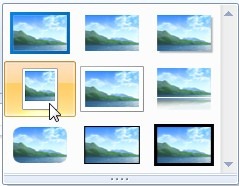
挿入した画像を記事の雰囲気にあわせて
いろいろなスタイルに変更することができます。
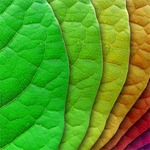
ノーマル
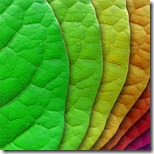
影
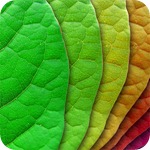
角丸
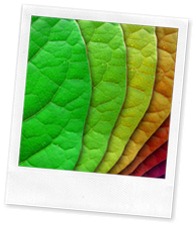
ポラロイド風
サイズ調整
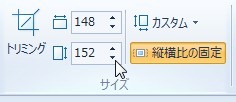
貼りつけた画像をダブルクリックすると形成タブが現れます。
こちらで簡単にサイズ調整を行うことができます。
画質調整
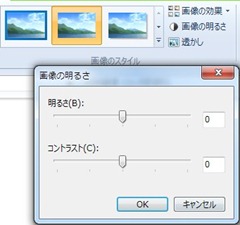
画像の明るさや、コントラストの他、色の変更、シャープ、ぼかしなどの
画質の調整をすることもできます。
まとめ
撮った写真をwindows live writerだけで調整できるのでかなりの時短になります。
もちろん記事を書き終えて、ブログにアップロードすれば、
自動で画像ファイルもアップロードされます。
これが、windows live writerを手放せなくなる理由の一つです。